Chaque téléphone peut effectuer un travail différent. La sélection de ce numéro ne modifie pas automatiquement les autres numéros de l'entreprise.
- 1
Ouvrez le numéro
Accédez à Téléphone avec IA, ouvrez la ligne à configurer et choisissez IA de Combot. Si c'est votre ERP qui répond, faites ce choix directement sur la page du numéro.
- 2
Choisissez le travail
Sélectionnez Prendre rendez-vous pour les services avec agenda ou Vendre pour enregistrer des commandes de produits.
- 3
Sélectionnez l'agenda
Pour la prise de rendez-vous, ouvrez les agendas de ce numéro et cochez l'unité qui doit recevoir les horaires. Vérifiez également les professionnels et les horaires d'ouverture dans Agenda → Configurer.
- 4
Ouvrez les services ou les produits
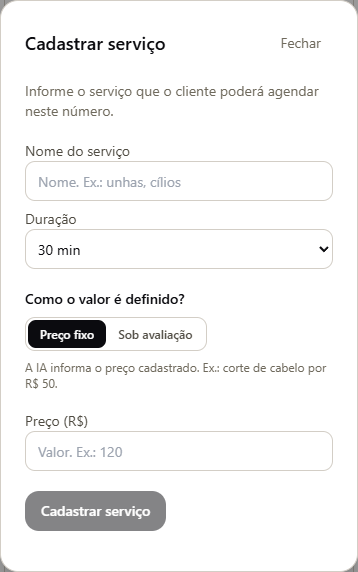
Dépliez Services de ce numéro ou Produits de ce numéro. Sélectionnez les éléments que l'IA peut proposer. L'enregistrement d'un nouvel élément s'ouvre dans une fenêtre, sans laisser de champs isolés sur la page.
- 5
Vérifiez le prix et la durée
Dans un salon, utilisez Prix fixe et indiquez le montant du service. Dans un atelier, utilisez Sur évaluation lorsque le prix dépend de l'inspection du véhicule. L'IA ne doit pas inventer de valeurs. La durée sert à trouver un horaire disponible.
- 6
Choisissez qui reçoit les messages
Dans Destination, choisissez le WhatsApp qui envoie les messages et les destinataires de l'équipe. Activez la confirmation pour le client si vous le souhaitez. Le numéro de l'entreprise qui envoie est différent du WhatsApp du client qui reçoit.
- 7
Entraînez, enregistrez et vérifiez
Dans Monter avec l'IA ou dans l'entraînement, décrivez l'entreprise par écrit ou au microphone. Révisez la salutation, les horaires, les services et les messages. Enregistrez et effectuez un appel test depuis un autre téléphone.
Ajouter une prestation
Ajouter un produit
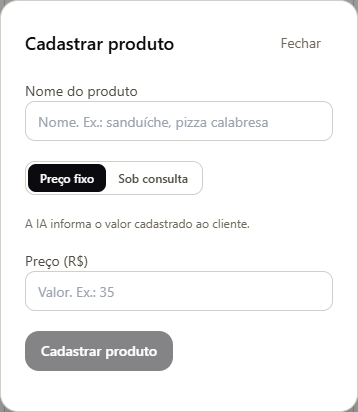
Illustrations avec des données fictives. Aucune donnée de client réel n'est utilisée.